「自動出欠(AutoAttend)」機能を利用することで可能です。ただし、出欠確認方法を「自動」にすると、学生が学外からコースにアクセスしただけでも出席になってしまうため、学生自身にクリックさせて出席登録をさせる「半自動」に設定することが推奨されています。不正を防ぐために、教室のIPアドレスの指定や、同一IPからの登録禁止などを設定することも可能です。
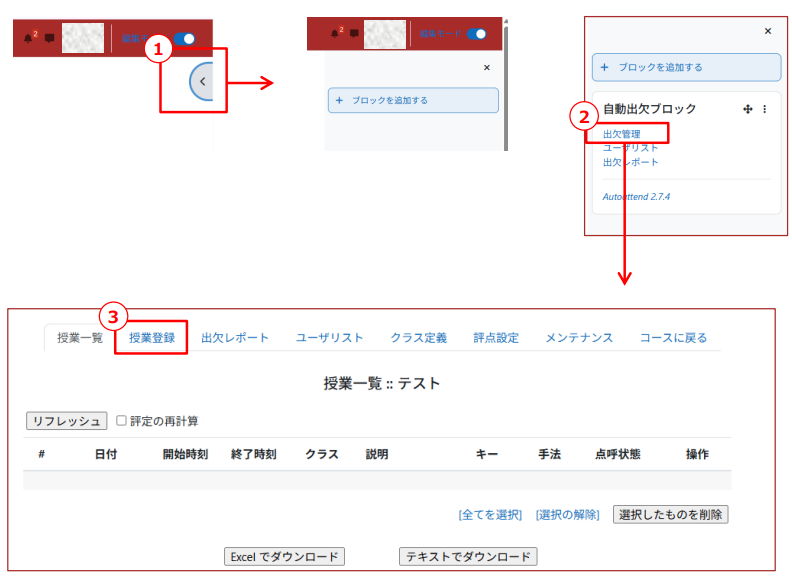
1. 画面右端の矢印をクリックして、ブロックを表示させます。
2. 「ブロックを追加する」の「自動出欠ブロック(AutoAttend)」をクリックします。
3. 追加された自動出欠ブロックの「出欠管理」をクリックします。
4. 「授業登録」タブをクリックします。
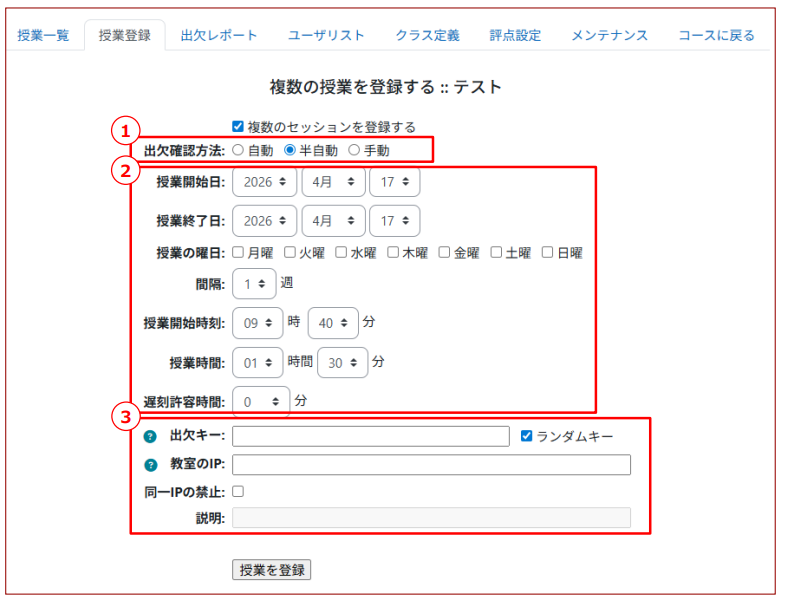
1. 出欠確認方法
出欠確認方法は「自動」「半自動」「手動」から選択できます。
2. 授業日程
授業開始日と授業終了日、曜日、間隔、授業開始時間、授業時間を設定することで、全講義分の出欠表を作成できます。授業時間は1時間30分と設定してください。
3. 制限内容
出欠登録方法が「半自動」の場合に設定できます.出欠キーワードや教室のIPを設定することで、教室にいない学生を出席登録できなくすることもできます。また、同一IPの禁止を設定することで、同じパソコンからの出席登録を防ぐことができます。ランダムキーで設定されたパスワードは、出欠表作成後に授業一覧で確認できます。
詳細な設定は「大阪教育大学Moodle利用者マニュアル」を参照ください。