VPN
VPN
SSL-VPN装置はFG-200F(IPアドレス:150.86.125.25)です。
自宅等などの学外ネットワークから、本学が契約している電子ジャーナルへのアクセスや、学内専用サイトへ仮想的に接続いただけます。
本学では、VPN装置として、「Fortinet社 Fortigate」を使用しており、接続にはブラウザでのアクセスかFortiClient VPNというクライアントソフトウェアが必要です。
また、事前に情報基盤センター発行のMicrosoft365アカウント用に多要素認証設定が必要となります。
■ブラウザでのアクセス
1)ブラウザで https://fg-vpn.osaka-kyoiku.ac.jp/ にアクセスします。
2)Microsoftの認証画面が出ますので、情報基盤センター発行のユーザーID
([ ***@ms.osaka-kyoiku.ac.jp ]です。)とパスワードを入力します。
3)多要素認証の番号を入力します。
4)ポータル画面が表示されます。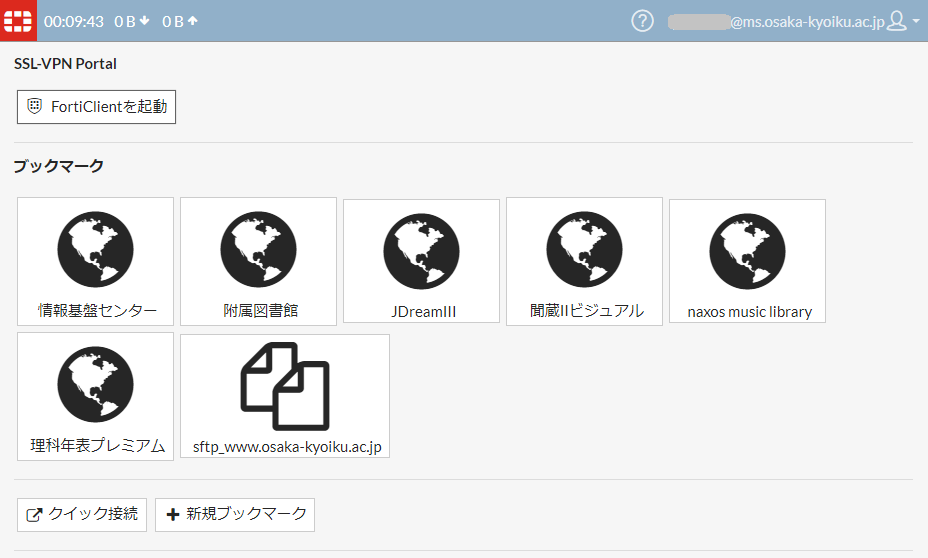
■クライアントソフトでのアクセス
1)VPNクライアントソフト(FortiClient VPN。以下、「FortiClient」)は
https://www.fortinet.com/support/product-downloads#vpn
からOSにあったソフトをインストールしてください。
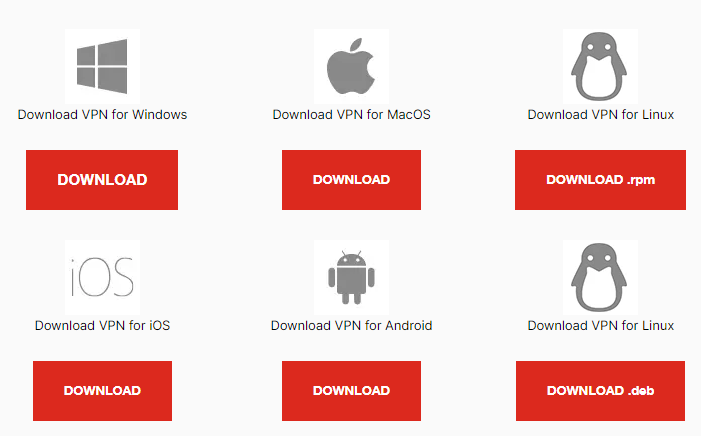
2)FortiClient VPNを起動して、次のように設定してください。
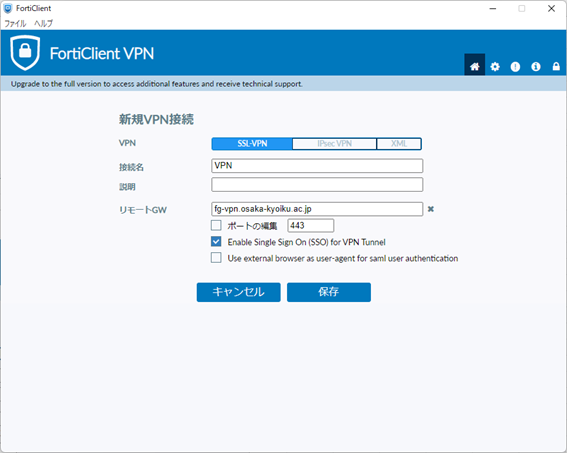
VPNタグ :「SSL-VPN」選択
接続名 :任意です。(上記では「VPN」としております。)
説明 :空欄
リモートGW:fg-vpn.osaka-kyoiku.ac.jp
ポートの編集:チェックを入れない(443のまま)
Enable Single Sign On(SSO) for VPN Tunnel:チェックを入れる
3) (設定後は通常この手順から始めることができます。)FortiClientから先ほど選んだ接続名(上記の例では「VPN」)を選び、「SAML Login」ボタンを押してください。(あるいは通知領域・メニューバー等にあるFortiClientのアイコン(以下、「アプリアイコン」)から「(例)VPN に接続」メニューを選んでください。)
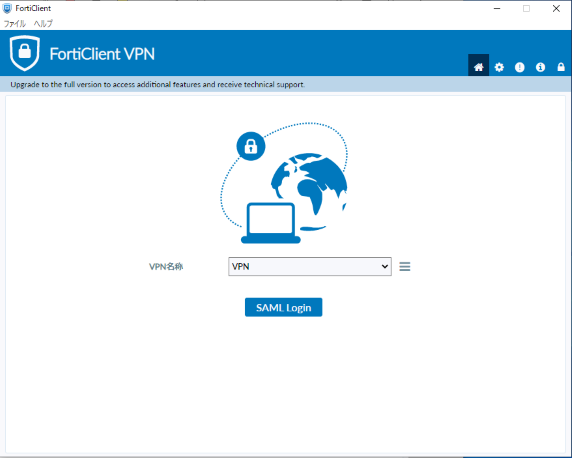
4) Microsoftの認証画面が出ますので、情報基盤センター発行のユーザーID
([ ***@ms.osaka-kyoiku.ac.jp ]です。)とパスワードを入力します。
5)多要素認証の番号を入力します。
6) ウインドウが最小化され、アプリアイコンに黄色い鍵のようなマークが追加されます。この状態で学内専用の通信を行ってください。
7) 終了する際はFortiClientを開き、「切断」ボタンを押してください。(またはアプリアイコンからメニューを開き「(例)"VPN" を切断」を選んでください。)
(お知らせ)
古いFG-60D(150.86.117.199)経由でのVPN接続は終了しました。